クリップボード拡張ツール「Clipboard Stacker」
A downloadable tool for Windows
# 複数テキストスタッカー 取扱説明書
## 概要
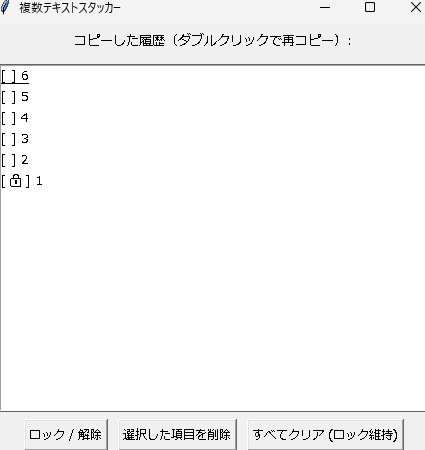
本ツールは、クリップボードの履歴を最大5件まで自動的に記録し、ダブルクリックで再コピーや、重要なテキストの「ロック(ピン留め)」が可能な軽量デスクトップアプリケーションです。
コピー&ペーストの作業効率を向上させ、誤操作による履歴の消失を防ぎます。
---
## 主な機能
* 自動履歴保存: コピーしたテキストを自動的にスタックします。
* 再コピー機能: リスト内の項目をダブルクリックするだけで、即座にクリップボードへ再セットされます。
* ロック(ピン留め)機能: 重要なテキストをロックして、自動上書きや一括削除から保護できます。
* 個別削除・全クリア: 不要な履歴を整理し、必要な情報だけを維持できます。
---
## 使い方
### 1. 起動方法
配布された `clipboard_stacker.exe` をダブルクリックして実行してください。小さなウィンドウが表示され、バックグラウンドでクリップボードを監視します。
### 2. 履歴の利用
* PC上でテキストをコピーすると、リストに自動的に追加されます。
* 過去にコピーしたテキストを再利用したい場合は、リスト上の該当項目を ダブルクリック してください。自動的にクリップボードへコピーされます。
### 3. 履歴のロック(ピン留め)
* ロックする方法:
1. リストからロックしたい項目を選択(クリック)します。
2. 「ロック / 解除」ボタンを押すと、項目名の頭に `[🔒]` マークが付きます。
* ロックの効果:
* 最大保存数(5件)を超えても、ロックされた項目は自動的に削除されません。
* 「すべてクリア」ボタンを押しても、ロックされた項目は消えずに残ります。
* 「選択した項目を削除」ボタンによる誤削除を防ぎます。
### 4. 履歴の削除
* 個別削除: 削除したい項目を選択し、「選択した項目を削除」ボタンを押してください。
* ※ロックされている項目は削除できません。先に「ロック / 解除」ボタンでロックを外してください。
* 全クリア: 「すべてクリア (ロック維持)」ボタンを押すと、ロックされていないすべての履歴が削除されます。
---
## よくある質問 (FAQ)
Q: ウィンドウを閉じるとどうなりますか?
A: アプリケーションが終了し、監視も停止します。再度起動した際は履歴はリセットされます。
Q: 最大件数を変更できますか?
A: 現在のバージョンでは最大5件固定となっております。
---
## ライセンス・免責事項
本ツールのご利用により生じたいかなる損害についても、製作者は責任を負いかねます。自己責任の上でご利用ください。
Download
Click download now to get access to the following files:
Leave a comment
Log in with itch.io to leave a comment.